यह भविष्य के validation का protocol है: FC connection, pre-flight checklist, input और failsafe जाँच, छोटी manual flight, landing और telemetry review। मौजूदा चरण में KairOS केवल SITL और propellers के बिना bench के लिए अनुमत है।
KairOS का flight validation नहीं हुआ है और मौजूदा चरण में वास्तविक वाहन नियंत्रित करने के लिए नहीं है।
KairOS repository ↗इस पृष्ठ पर +
आप क्या करेंगे और यह guide क्या guarantee नहीं करता
उद्देश्य पूरा operator cycle दर्ज करना है: connection, pre-flight, input verification, arm, takeoff, छोटी manual flight, landing और post-flight review। अपने hardware और flight validation तक sequence केवल SITL या बिना propellers के bench पर चलती है।
वाहन, calibrations और equipment
- Mechanically sound और पहले verified airframe; fasteners, arms, landing gear और payload सुरक्षित लगे हों।
- ArduPilot, PX4, Betaflight या iNav वाला flight controller; exact firmware/version verified हो।
- Accelerometer, compass, gyro और RC/gamepad mapping calibrated हों; FC orientation installation से मेल खाए।
- बिना propellers bench checks के बाद ही सही प्रकार और direction के propellers लगें।
- पूर्ण charged flight battery और companion electronics की अलग stable power।
- USB direct या Drone Agent द्वारा Wi‑Fi/4G/field link; Mission Control खुला हो और operator उसे समझता हो।
- Gamepad या keyboard; Web Gamepad API के लिए Xbox-style controller target profile है।
- लोगों, पशुओं, वाहनों, तारों, airports और restricted zones से दूर खुला permitted area।
FC जोड़ें और पुष्ट handshake की प्रतीक्षा करें
सीधा USB
Data cable जोड़ें, http://localhost:4000 खोलें, Connect दबाएँ, serial port चुनें और heartbeat/capabilities/parameters की प्रतीक्षा करें।
फील्ड network
वाहन चालू करें; Agent अपने आप शुरू होना चाहिए। Laptop को उसी LAN, USB tether या Ground Agent AP से जोड़ें और मिले node को चुनें या IP/mDNS डालें।
- Top bar firmware family, vehicle type और version दिखाती है।
- Connection status केवल live telemetry के बाद हरा होता है, सिर्फ socket खुलने पर नहीं।
- Target handshake 2–5 seconds है; timeout diagnose किया जाता है, दोबारा Arm करके नहीं छिपाया जाता।
- आगे बढ़ने से पहले सुनिश्चित करें कि selected node यही वाहन है।
Pre-flight बिना एक भी red error के पूरा करें
| जाँच | क्या अपेक्षित है |
|---|---|
| GPS | 3D Fix या बेहतर; field validation के लिए target minimum 8+ satellites; HDOP <2; उपयोग होने पर RTK state |
| बैटरी | Pack की full voltage के अनुरूप — उदाहरणतः 6S के लिए लगभग 25.2 V; >80%; ground पर current लगभग 0 A |
| अभिविन्यास | Artificial horizon level हो; roll/pitch सही दिशा में प्रतिक्रिया दें |
| इनपुट | RC/gamepad channels सही चलें; throttle minimum; trims centered |
| मोड | पहली उड़ान में Stabilize या Altitude Hold; अनजाने शुरुआती mode के रूप में Auto, Guided या Loiter नहीं |
| PreArm | सभी failures ठीक हों; केवल takeoff के लिए checks bypass न करें |
Planning में RC और compass calibration के लिए 2–3 minutes मानें, लेकिन timer से अधिक सही परिणाम महत्वपूर्ण है। Horizon झुका हो, compass variance दिखाए, GPS position fix न करे या battery telemetry संदिग्ध हो तो test स्थगित करें।
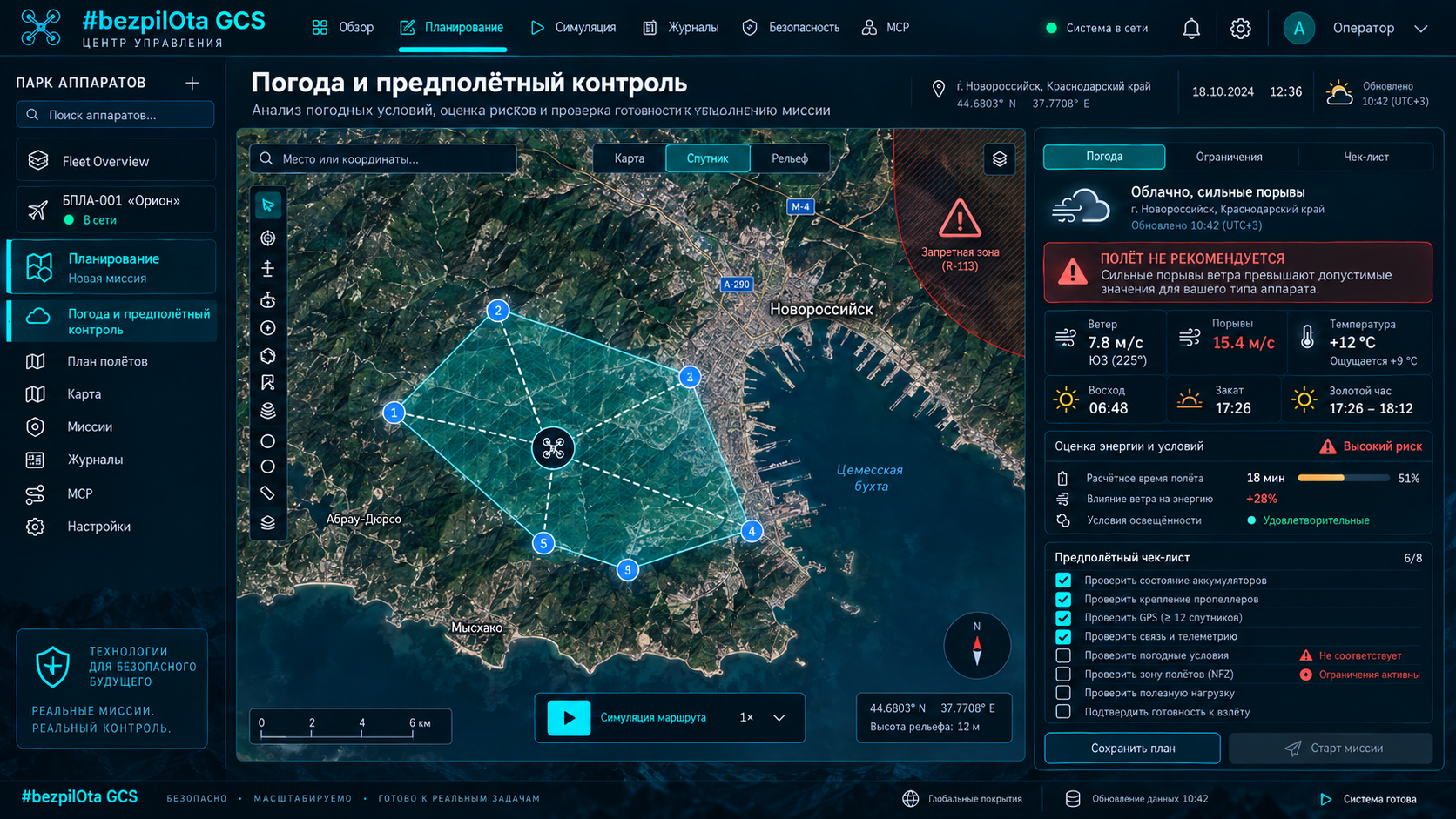
Arm से पहले control जाँचें
| इनपुट | Action |
|---|---|
| बाएँ stick की ऊर्ध्व दिशा | Throttle |
| बाएँ stick की क्षैतिज दिशा | Yaw |
| दाएँ stick की ऊर्ध्व दिशा | Pitch |
| दाएँ stick की क्षैतिज दिशा | Roll |
| कीबोर्ड W / S | Pitch |
| कीबोर्ड A / D | Roll |
| ऊपर / नीचे arrow | Throttle |
| बाएँ / दाएँ arrow | Yaw |
Gamepad Flight Control tab में detect होना चाहिए; कभी उसे button से सक्रिय करना पड़ता है। Target KairOS system 50 Hz पर MANUAL_CONTROL MAVLink भेजता है। PILOT_THR_BHV, RC override policy, dead zones और हर axis की direction जाँचें। Bluetooth latency बढ़ा सकता है; पहले test में USB बेहतर है।
केवल सुरक्षित दूरी और स्पष्ट confirmation से Arm करें
क्षेत्र खाली करें
सभी लोग safe boundary के पीछे हों; वाहन predictable direction में हो; operator उसे पूरा देख सके।
Mode और throttle confirm करें
Stabilize/AltHold जानबूझकर चुना गया हो, throttle minimum और sticks neutral हों।
Arm
Arm दबाकर action confirm करें। UI ACK/heartbeat की प्रतीक्षा करके ARMED दिखाता है।
Motors देखें
Idle spin MOT_SPIN_ARM पर निर्भर करता है। गलत motor direction, vibration या unexpected throttle पर तुरंत disarm करें।
| सामान्य rejection | क्या सुधारें |
|---|---|
| 3D Fix चाहिए | खुले स्थान में GPS की प्रतीक्षा करें या mode की पूरी समझ होने पर ही अनुमत non-GPS test चुनें |
| Battery failsafe चेतावनी | Charge, voltage/current sensor, cell count और threshold जाँचें |
| Compass variance चेतावनी | Interference हटाएँ, calibrate करें, orientation जाँचें |
| Gyros में असंगति | वाहन स्थिर रखें और sensors लगभग 30 seconds warm up होने दें |
2–3 meters ऊपर जाएँ और रुकें
भविष्य की field validation में throttle धीरे बढ़ाया जाता है; hover point अक्सर 40–60% के बीच होता है, लेकिन वाहन पर निर्भर करता है। Altitude Hold/Loiter में centered throttle altitude रखता है, ऊपर climb और नीचे descent देता है। Mode firmware specification और पूर्व tests के अनुसार चुना जाता है।
साफ़ takeoff करें
वाहन को ground पर न घसीटें; धीरे ground effect पार करके ऊपर जाएँ।
2–3 m पर रुकें
Climb रोककर drift, oscillation, vibration और response जाँचें।
जल्दी abort करें
कोई भी unpredictable behavior हो तो धीरे land करें; guide पूरा करने के लिए जारी न रखें।
छोटे commands, निरंतर monitoring
- Pitch — आगे/पीछे; Roll — बाएँ/दाएँ; Yaw — rotation; Throttle — mode के अनुसार vertical control।
- Altitude, ground speed, battery voltage और sag, home से दूरी, flight mode और link state देखते रहें।
- एक समय में छोटा input दें और response जाँचने के लिए hover पर लौटें।
- Loiter position/altitude hold दे सकता है, लेकिन केवल स्वस्थ GPS/EKF और पहले verified mode switch के साथ।
- Auto/Guided में न बदलें और छोटे क्षेत्र में पहली बार geofence/failsafe न जाँचें।
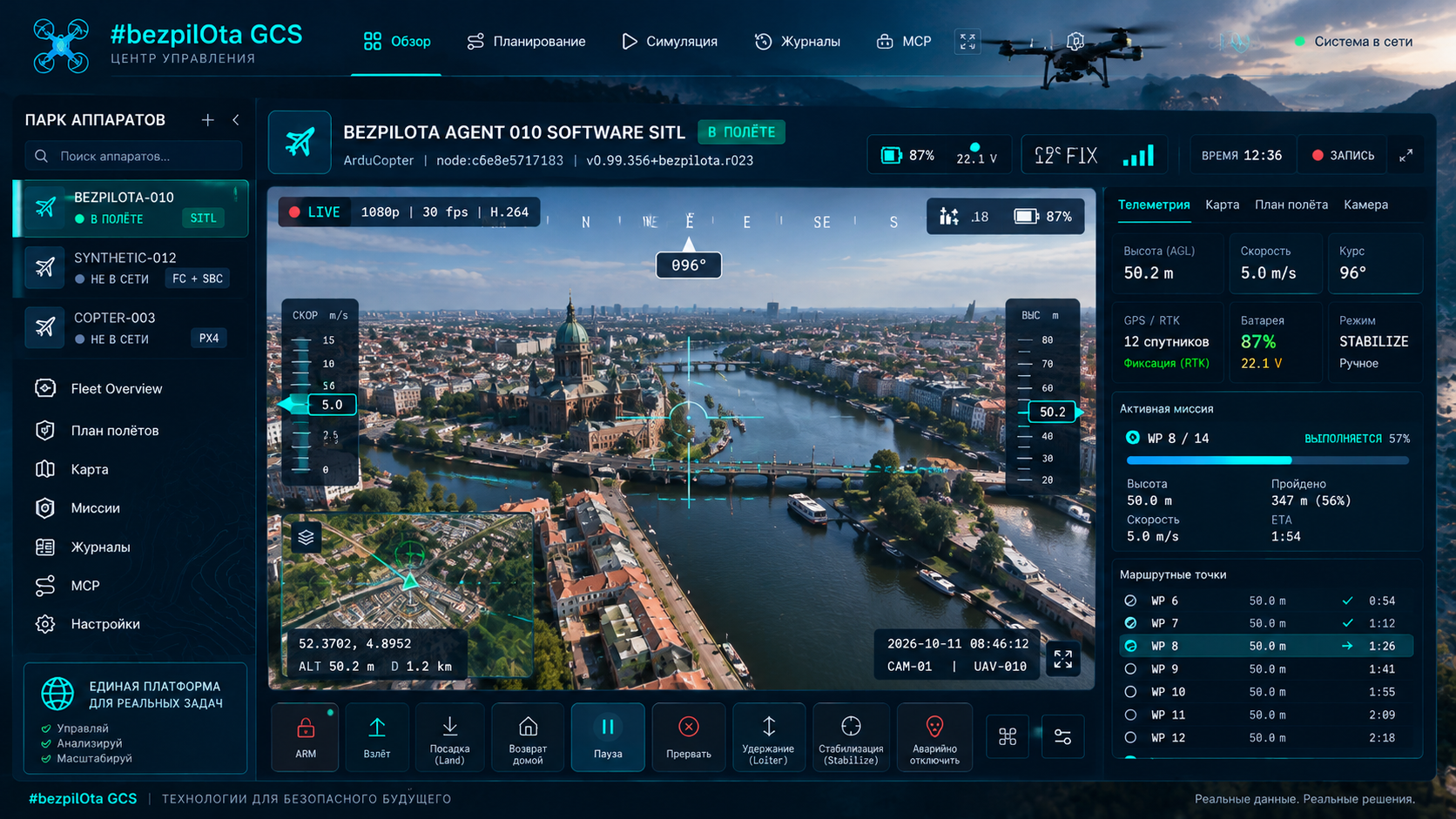
समझें कि हर mode क्या स्थिर रखता है
| मोड | लक्षित behavior | आवश्यकताएँ |
|---|---|---|
| Stabilize | Auto-level attitude के साथ पूर्ण manual control | परिचित operator input |
| Altitude Hold | Centered throttle के आसपास altitude hold | Barometer और सही throttle behavior |
| Loiter | Position और altitude hold | GPS/EKF की स्थिति |
| PosHold | Accelerometer-oriented control वाला firmware-dependent hold mode | Firmware-specific verification के बिना universal safe न मानें |
पूर्वनिर्धारित तरीके से predictable landing करें
| तरीका | पूरा flow |
|---|---|
| Manual अवरोहण | लगभग 0.5–1 m/s से उतरें; touchdown के बाद लगभग 2 s throttle minimum; auto-disarm configured DISARM_DELAY पर निर्भर है |
| Land मोड | FC controlled descent और touchdown के बाद disarm करता है; operator mode बदलने को तैयार रहता है |
| RTL | Configured altitude पर climb, home वापसी और land; verified GPS, home, altitude और path चाहिए |
Propellers रुकने के बाद UI को DISARMED दिखाना चाहिए। Auto-disarm न हो तो physical touchdown और वाहन के thrust फिर न बढ़ाने की निश्चितता के बाद ही Disarm उपयोग करें।
अगली उड़ान से पहले telemetry और logs की समीक्षा करें
- Map track खोलकर वास्तविक trajectory operator commands से मिलाएँ।
- Altitude, mode changes, GPS, EKF, vibration, current draw, link events और failsafe messages जाँचें।
- ArduPilot onboard .bin logs रखता है; log browser या USB से डाउनलोड करके configuration snapshot के साथ बचाएँ।
- ArduPilot के लिए firmware.ardupilot.org और firmware-specific analysis उपयोग करें; KairOS FC manufacturer documentation का विकल्प नहीं।
- Load में लगभग 3.5 V/cell से कम battery aging या excessive sag दर्शा सकती है; pack specifications से तुलना करें।
- Failsafe या warning होने पर कारण स्पष्ट होने तक अगली उड़ान छोटी करें या रद्द करें।
लक्षण diagnose करें, छिपाएँ नहीं
| लक्षण | जाँचें |
|---|---|
| एक दिशा में drift | Compass interference/calibration, FC orientation, level calibration और trim |
| Oscillation या vibration | Props/motors/frame, vibration logs, PID; Autotune केवल अलग सुरक्षित प्रक्रिया में |
| Gamepad में विलंब | Chrome/Edge, Bluetooth के बजाय USB, frame rate, browser tab focus |
| वीडियो frozen/black | Agent video service, transport selection, camera device और format |
| Firmware जाँचें | Target minimums: ArduPilot 4.0+, PX4 1.12+, Betaflight 4.3+, iNav 7.0+; वास्तविक support verify करें |
kairos status
journalctl -u kairos-video -n 20 --no-pagerअनिवार्य न्यूनतम
- लोगों और वस्तुओं से सुरक्षित दूरी पर ही Arm करें।
- पहली उड़ानें छोटी और कम ऊँचाई की हों; कठिनाई धीरे बढ़ाएँ।
- Visual line of sight और situational awareness बनाए रखें।
- जानें कि RC loss, GCS loss, low battery और GPS/EKF failure पर क्या होता है।
- Airports, restricted airspace और भीड़ से दूर खुली अनुमत जगह पर उड़ें।
- हर flight session से पहले लागू स्थानीय नियम जाँचें।
- Automated modes और KairOS UI उपयोग करते समय भी operator जिम्मेदार रहता है।