Protocole de validation future : polygone de relevé, grille, altitude, vitesse, recouvrement, décollage, fin sûre, geofence/ralliement, envoi protocolaire et relecture. À ce stade, seule l’exécution en simulateur/SITL est permise.
KairOS n’a pas validé les missions autonomes ; cette page ne revendique ni n’autorise l’exécution Auto réelle.
Dépôt KairOS ↗Sur cette page +
Objectif du guide et limite honnête
Le scénario couvre le relevé automatisé : polygone → grille → paramètres → validation → envoi → Auto → journaux. Le planificateur peut être hors ligne sans FC ; avant validation en vol séparée, envoi et exécution restent en simulateur/SITL.
Prérequis avant de planifier l’exécution
- Mission Control fonctionne et se connecte au FC ; le planificateur hors ligne peut être ouvert avant.
- GPS Fix 3D et au moins 8 satellites avant envoi/exécution.
- ArduPilot, PX4 ou iNav ; missions MAVLink pour ArduPilot/PX4, chemin MSP pour iNav.
- Batterie à au moins 80 % avant décollage.
- Zone extérieure ouverte autorisée avec marge suffisante autour du polygone.
- Home, référentiel d’altitude, altitude RTL, action geofence et commutateur de mode vérifiés.
- Météo et vent dans les limites de l’appareil, de la charge et du plan.
Polygone, paramètres de grille et contrôle détaillé
1. Ouvrir Plan
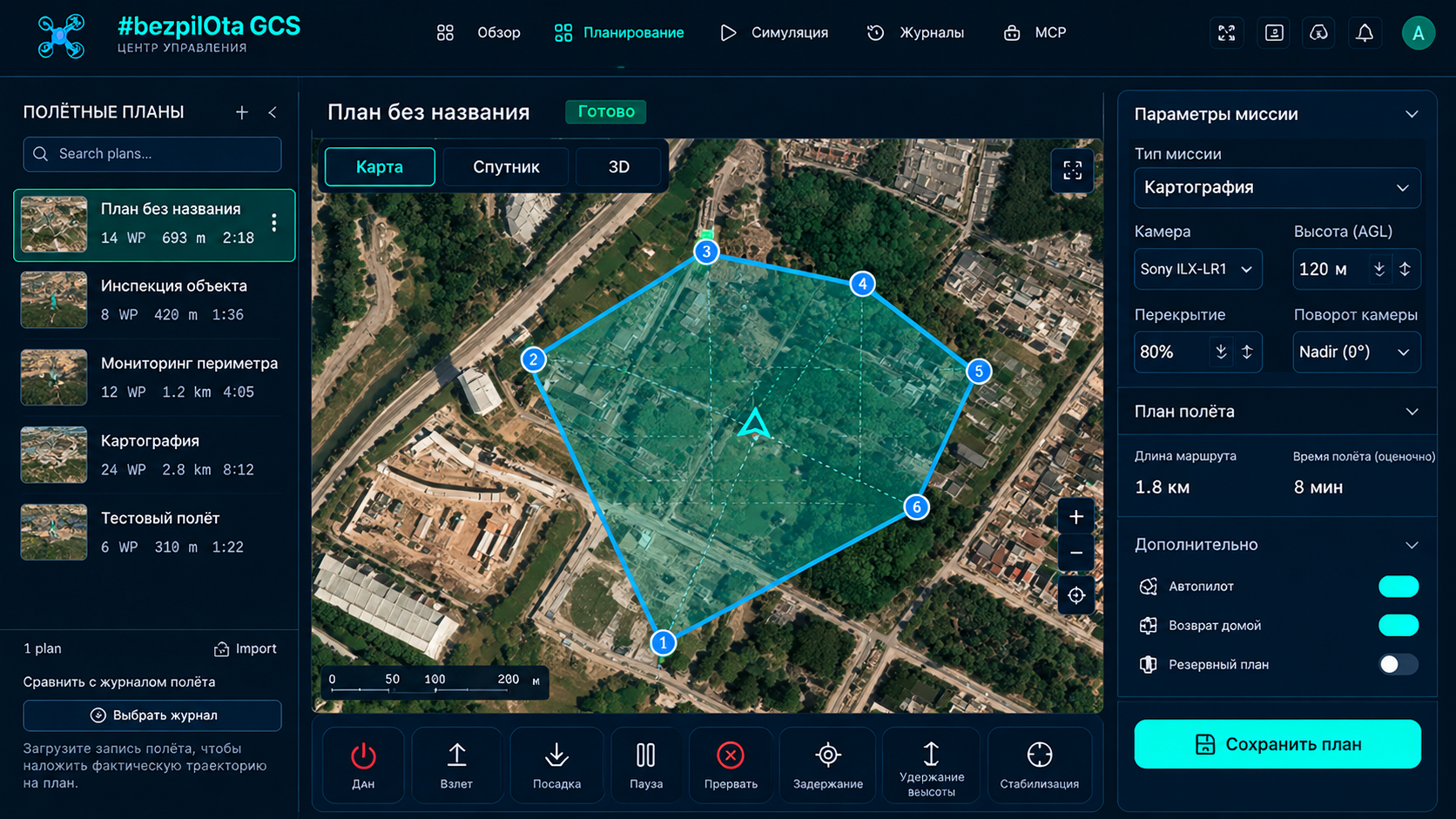
Ouvrez Plan. La carte montre le GPS courant avec FC connecté ou la zone par défaut ; à gauche figurent points de passage, générateurs, réglages et import/export.
2. Définir la zone de relevé
Dessinez un polygone ou importez KML, GeoJSON ou CSV. Pour couvrir les bords, étendez légèrement la limite au-delà de l’objet en conservant une marge sûre.
3. Générer la grille de relevé
Réglez altitude, vitesse, recouvrements frontal/latéral, angle et déclenchement caméra. L’optimisation peut réduire les virages.
4. Examiner le plan
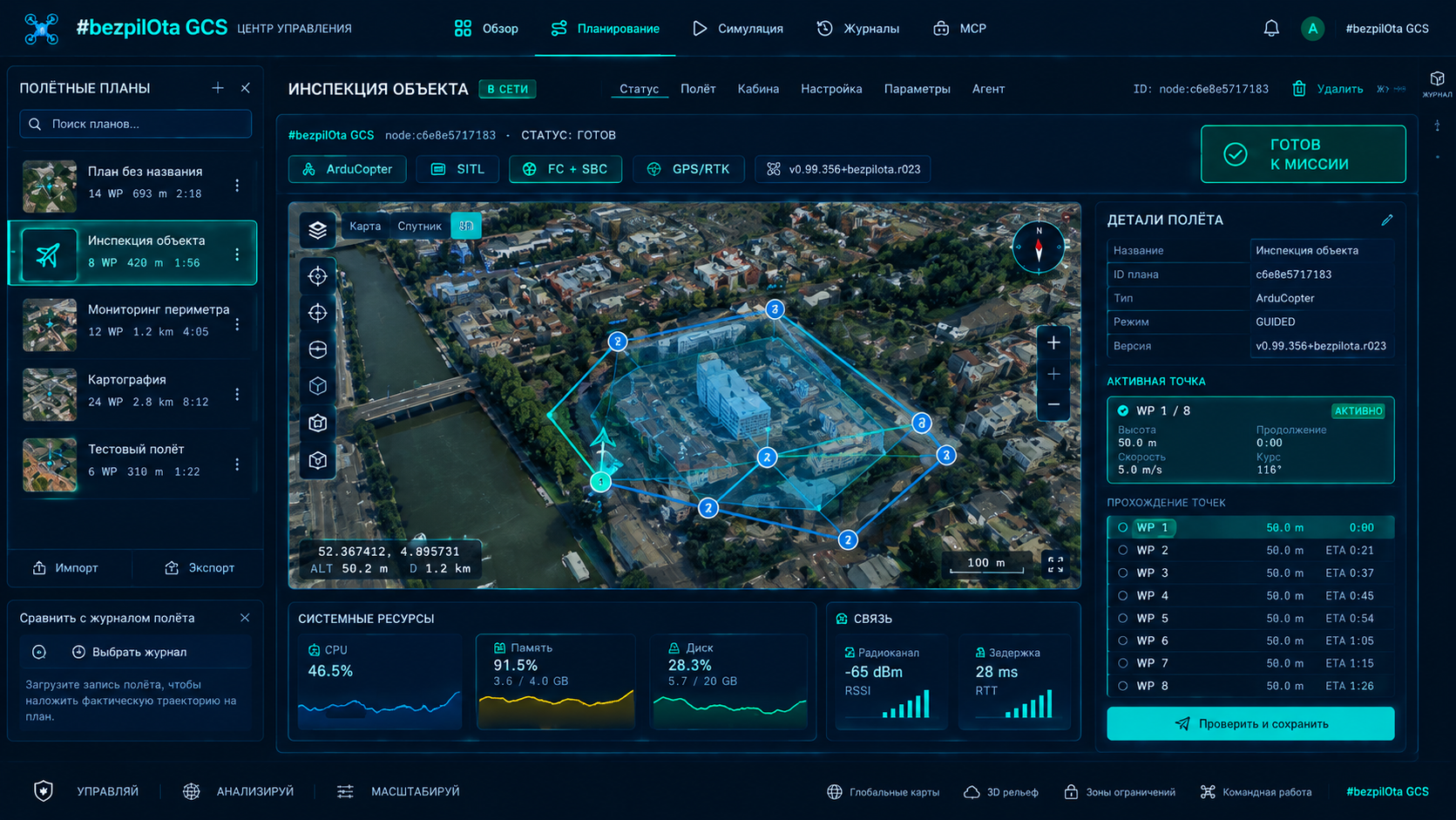
Vérifiez nombre total de points, distance, temps, segments, photos et chaque élément : ordre, coordonnées, altitude, commande.
| Réglage | Point de départ cible | Effet |
|---|---|---|
| Altitude | 50 m général ; 30 m détaillé | GSD, couverture, obstacles, limite légale |
| Vitesse | 5–8 m/s | Flou de mouvement, durée de mission, marge au vent |
| Recouvrement frontal | 75% | Assemblage longitudinal |
| Recouvrement latéral | 65% | Assemblage transversal |
| Angle de grille | 0° ou optimisation automatique | Virages, exposition au vent, direction des lignes |
| Déclenchement caméra | Distance ou temps | Espacement des photos |
Ajouter un début explicite et une fin sûre
1. TAKEOFF to 50 m
2–N. Survey waypoints (NAV_WAYPOINT + camera triggers)
N+1. RTL (return to launch and land)
L’élément takeoff définit la montée avant la grille. Le dernier élément ne doit laisser aucun comportement indéfini ; RTL revient à Home et réalise l’atterrissage configuré. Sur un site donné, atterrir sur place ou autrement peut être plus sûr : décidez avant, pas à batterie faible.
Geofence et ralliement comme couches de sécurité distinctes
Barrière géographique
Marge recommandée 50–100 m autour du travail, exemple d’altitude maximale 100 m et action RTL au franchissement. Vérifiez FENCE_ENABLE, FENCE_TYPE et FENCE_ACTION sur ArduPilot.
Points de ralliement
Points d’atterrissage sûrs choisis avec altitude d’approche lorsque Home est indisponible ou le retour dangereux.
Valider avant envoi
- Décollage absent ou action finale indéfinie.
- Point de passage hors geofence.
- Altitude au-dessus de la limite configurée/légale ou sous la marge terrain/obstacle.
- Vitesse hors plage de l’appareil ou de la charge.
- Points dupliqués ou espacement insuffisant.
- Ordre incorrect ou commande incompatible avec le micrologiciel.
- Segment traversant une zone interdite ou sans marge de virage sûre.
Les erreurs rouges doivent être corrigées. Les avis jaunes doivent être lus et acceptés consciemment, pas écartés comme décoration. Après toute modification du polygone, altitude, vitesse, barrière ou fin, relancez la validation.
Envoi, ACK et relecture obligatoire
Vérifier le FC en ligne
Connexion verte, bon appareil choisi, paramètres et état de mission accessibles.
Envoyer la mission
Le GCS envoie MISSION_COUNT ; le FC demande chaque MISSION_ITEM_INT ; le GCS répond ; le FC termine par MISSION_ACK.
Attendre l’ACK
La fenêtre cible est 1–5 secondes. Délai dépassé ou NACK reste une erreur ; ne passez pas en Auto.
Télécharger la mission
Relisez la mission du FC et comparez exactement nombre, coordonnées, altitudes et commandes au plan.
MISSION_COUNT
  → MISSION_REQUEST_INT
  → MISSION_ITEM_INT (message 73, integer lat/lon × 1e7)
  → MISSION_ACK
La cible accepte l’ancien MISSION_ITEM message 39 uniquement pour la compatibilité de téléchargement ; l’envoi utilise MISSION_ITEM_INT. MAVLink reste standard, sans changement dû à l’espace de noms KairOS.
Armer et stabiliser en stationnaire avant Auto
1. Dernier contrôle avant vol
GPS, batterie, PreArm, geofence, vent, Home, stockage caméra et liaison/failsafe.
2. Armer en Stabilize/Loiter
N’armez pas directement en Auto au premier essai de mission.
3. Stationnaire manuel
Montez à 3–5 m et vérifiez stabilité, autorité de commande et télémétrie.
4. Passer en Auto
Le FC monte à l’altitude de décollage, rejoint le premier point, exécute grille et déclenchements, puis RTL/atterrissage.
5. Surveiller
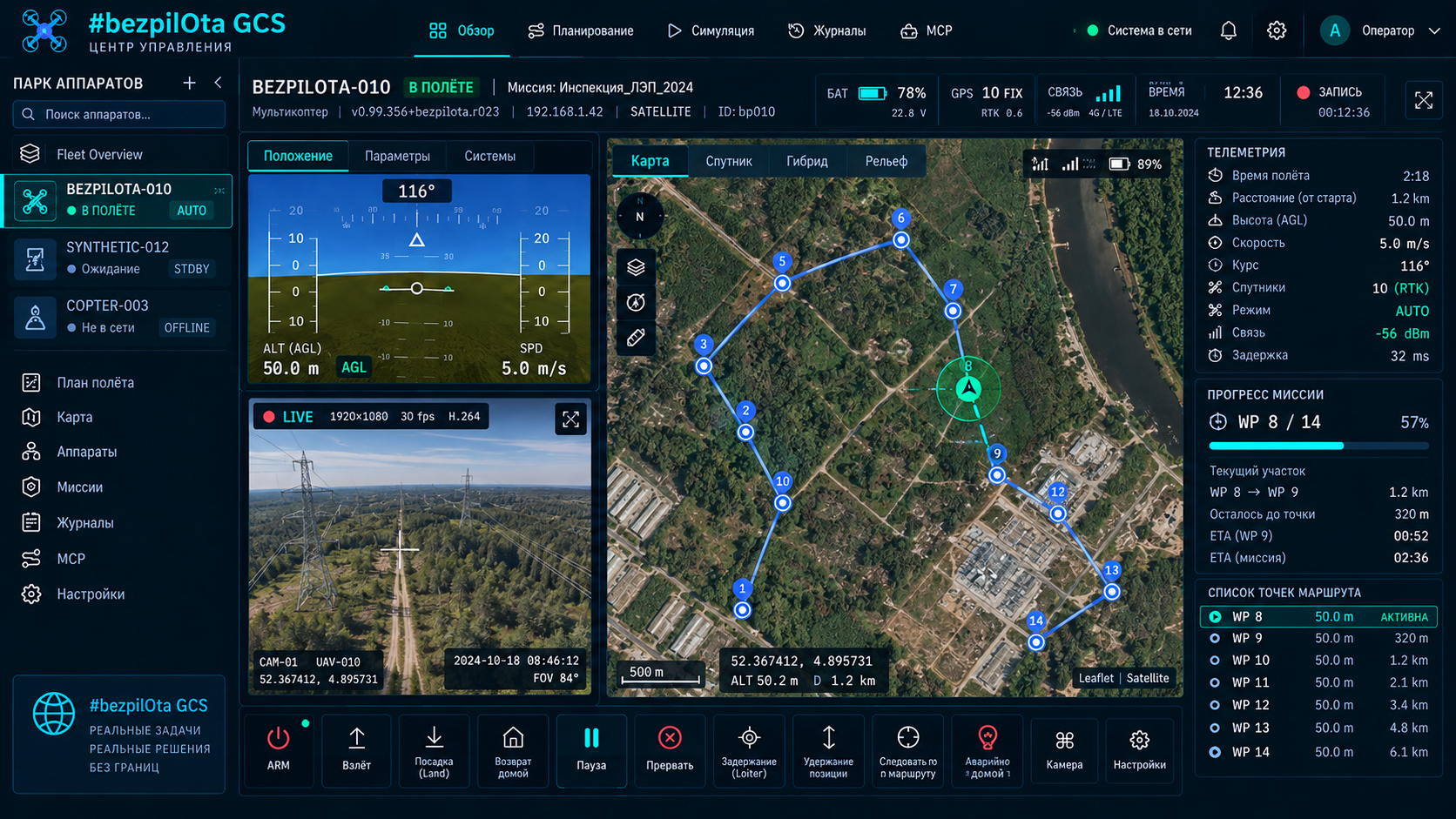
Surveillez élément courant, altitude, vitesse sol, batterie, GPS/EKF, déclenchements et temps restant.
6. Atterrir et désarmer
Vérifiez contact au sol, désarmement automatique et sauvegarde des journaux.
Trois interruptions et un dernier recours
| Action | Résultat | Quand |
|---|---|---|
| Loiter | Maintient position et altitude actuelles | Pause d’évaluation avec GPS/EKF sains |
| RTL | Revient à Home et réalise la fin configurée | Zone et trajet sûrs, Home correct |
| Atterrir | Descend à l’emplacement actuel | L’emplacement actuel est plus sûr que le retour |
| Désarmement d’urgence | Coupe immédiatement les moteurs — l’appareil tombe | Ultime recours lorsque maintenir la poussée est plus dangereux que tomber |
Sept générateurs pour différentes tâches
Grille de relevé
Lignes parallèles avec recouvrement pour orthomosaïque/cartographie.
Orbite
Cercle ou arc autour d’un point/ouvrage avec rayon et orientation caméra définis.
Balayage de corridor
Bandes le long d’une route, ligne, conduite ou autre objet allongé.
Carré en expansion
Carré de recherche s’élargissant depuis le départ.
Recherche par secteurs
Segments radiaux depuis le centre pour recherche systématique.
Tracés parallèles
Lignes de recherche parallèles avec espacement défini.
Balayage de structure
Trajectoire autour d’un objet vertical ; évaluation spécifique des obstacles et du GNSS requise.
Fichiers portables et bibliothèque cloud facultative
| Format | Fonction |
|---|---|
| QGC WPL 110 | Points de passage et commandes de mission |
| KML | Échange mission/limites avec outils SIG |
| CSV | Import/export tabulaire |
| GeoJSON | Limites de polygones et géométrie SIG |
| Bibliothèque de missions cloud | Stockage facultatif avec backend Convex activé |
En chargeant un fichier ancien ou tiers, revérifiez référentiel d’altitude, hypothèses Home, commandes, barrière, déclenchement et coordonnées. Sans Convex en déploiement local, l’absence de bibliothèque cloud est normale.
Aperçu géométrique et SITL physique sont différents
L’onglet Simulation montre terrain 3D, trajet, marqueurs caméra, durées, profil d’altitude et alertes terrain. C’est un aperçu géométrique : il ne modélise pas aérodynamique, vent, limites d’actionneurs, chute de tension ou défauts d’estimateur.
Pour valider physique et protocole, utilisez SITL avec le bon micrologiciel. Un essai de terrain contrôlé à zone, hauteur et durée réduites reste nécessaire ensuite.
Repères initiaux et marge batterie
| Tâche | Altitude cible de simulation |
|---|---|
| Capture détaillée | 25–30 m |
| Cartographie générale | Environ 50 m |
| Vue d’ensemble | 80–100 m, seulement si limites légales et obstacles le permettent |
- Commencez à 75 % de recouvrement frontal et 65 % latéral ; si l’assemblage est faible, augmentez le latéral à 70–75 %.
- Orientez la grille selon le vent et réduisez les virages transversaux dangereux.
- Prévoyez au plus environ 70 % de batterie utilisée et 30 % de réserve pour vent, remise de gaz et dégradation.
- Vérifiez l’intervalle photo selon vitesse, exposition et débit d’écriture de la caméra.
- N’étendez pas le polygone jusqu’au bord physique sans marges de virage et de geofence.